
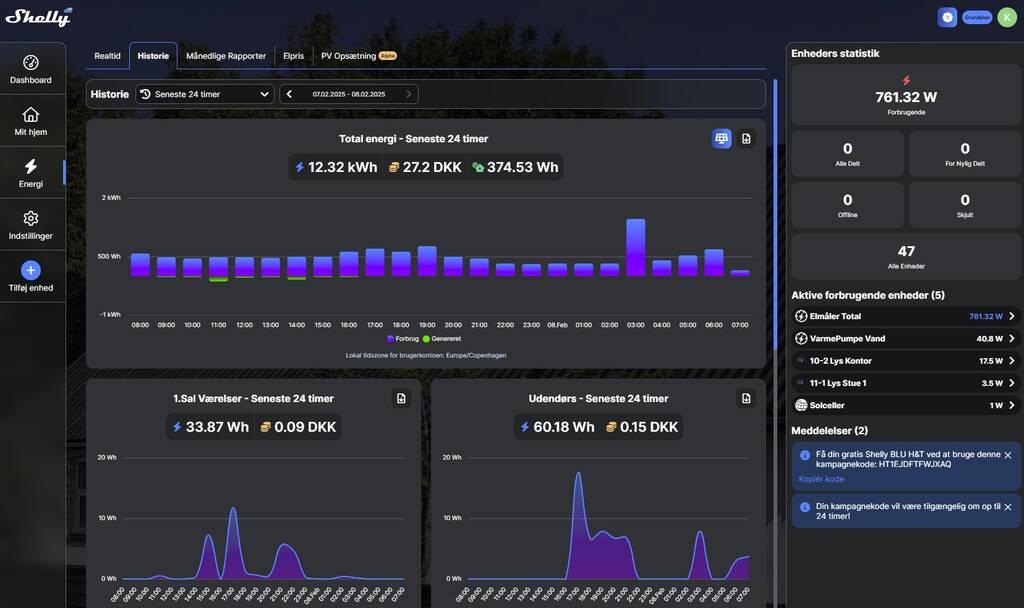
Ved at køre et script på en shelly enhed kan vi få live elpriser direkte i appen. Så får du nemt et overblik over de præcise omkostninger for dit forbrug.
Hvad skal der bruges
- Du skal bruge en shelly enhed, der understøtter scripting (Gen2 eller nyere)
- Du skal have mindst en enhed der måler effekt (PM eller EM)
- Brug shelly smart control appen eller http://control.shelly.cloud på din pc, det anbefales og det er også det jeg benytter i denne guide.
- Hvis man vil bruge funktionen Virtuelle enheder, så kræves det som minimum en Gen3 eller pro enheder og nyere.
Kopier nedenstående script 1
Som henter døgnets elpriser fra strømligning.dk ud fra længde og bredegrad. (Henter ved døgnskift)
Gemmer priser i KVS (Key Value Storage) Husk at rette Længde og breddegrad.
// Henter data fra https://stromligning.dk

//===== KONFIGURATION =====
let CONFIG = {
  // Indtast breddegrad og længdegrad
  lat: "55.3555",       // Indtast breddegrad
  long: "9.483427",       // Indtast længdegrad
  additionalCost: 0.00,    // Yderligere omkostninger (kr/kWh), som lægges oven i price.total
  post_url: "https://shelly-116-eu.shelly.cloud/v2/users/pp-ltu/eyJpZCI6MTIwNjk2OSwic24iOjczNDM3Mjk2MzJ9.iQqz0Pc3umU9t18FMXTncKOTSg6ftQSGIN5e4zTNmnA", // (Valgfrit) URL til POST – fjern eller tilpas, hvis ikke relevant
  vc_id: 200,              // (Valgfrit) ID på den virtuelle enhed, hvis prisen skal vises i Shelly GUI
// Styring af opdaterings-frekvens
// For ikke at belaste server, hvor prisen hentes bør den være sat til false. 1 minut check bør kun bruges til at teste om det virker.
  check_every_minute: false, // true = tjek prisen hvert minut, false = tjek prisen hver time
  check_delay_seconds: 10,   // Antal sekunder efter time-/minutskiftet, hvorefter prischecket udføres
};
//===== KONFIGURATION SLUT=====
let current_price = null;            // Her gemmes den aktuelle pris (til reference)
let loggingIntervalTimer = null;     // ID på gentaget log-timer (bruges til nedtælling)
let nextUpdateInMs = 0;              // Tid til næste update (i ms)

// Hjælpefunktion: Formaterer millisekunder til "0h 5m 10s"
function formatDelay(delayMs) {
  let totalSeconds = Math.floor(delayMs / 1000);
  let hours = Math.floor(totalSeconds / 3600);
  let minutes = Math.floor((totalSeconds % 3600) / 60);
  let seconds = totalSeconds % 60;
  return hours + "h " + minutes + "m " + seconds + "s";
}

// Enkel URL-encoding: erstatter kolon (:) med "%3A"
// (Espruino understøtter ikke regulære udtryk i denne version)
function myEncodeURIComponent(str) {
  return str.split(":").join("%3A");
}

/**
 * Henter den aktuelle pris ved først at slå supplier op (ud fra bredde- og længdegrad)
 * og derefter hente prisdata for den aktuelle time.
 * Resultatet (price.total + additionalCost) vises og sendes evt. videre.
 */
function getCurrentPrice() {
  // 1. HENT SUPPLIER-DATA
  let supplierUrl = "https://stromligning.dk/api/suppliers/find?lat=" + CONFIG.lat + "&long=" + CONFIG.long;
  print("Henter supplier-data fra: " + supplierUrl);

  Shelly.call("HTTP.GET", { url: supplierUrl }, function(supplierResult, supplierErrorCode, supplierErrorMessage) {
    if (supplierErrorCode !== 0) {
      print("Fejl ved supplier API GET: " + supplierErrorMessage);
      scheduleNextPriceCheck();
      return;
    }

    let suppliers = JSON.parse(supplierResult.body);
    if (!suppliers || suppliers.length === 0) {
      print("Ingen supplier-data modtaget.");
      scheduleNextPriceCheck();
      return;
    }

    // Da vi kun forventer ét netselskab, benyt det direkte
    let supplier = suppliers[0];
    let supplierId = supplier.id;
    let priceArea  = supplier.priceArea;
    print("Fundet netselskab: " + supplierId + ", priceArea: " + priceArea);

    // 2. HENT PRIS-DATA FOR NUVÆRENDE TIME
    let now = new Date();
    let year  = now.getFullYear();
    let month = ("0" + (now.getMonth() + 1)).slice(-2);
    let day   = ("0" + now.getDate()).slice(-2);
    let hour  = ("0" + now.getHours()).slice(-2);

    // Byg tidsstrengen for den aktuelle time (eksempel: "2025-02-02T15:00:00")
    let fromDate = year + "-" + month + "-" + day + "T" + hour + ":00:00";
    let toDate = year + "-" + month + "-" + day + "T" + hour + ":45:00";

    // URL-encoder dato-strengene
    let encodedFrom = myEncodeURIComponent(fromDate);
    let encodedTo   = myEncodeURIComponent(toDate);

    // Byg URL'en til pris-API'en
    let priceUrl = "https://stromligning.dk/api/prices?from=" + encodedFrom +
                   "&to=" + encodedTo +
                   "&supplierId=" + supplierId +
                   "&aggregation=1h" +
                   "&priceArea=" + priceArea;
    print("Henter price-data fra: " + priceUrl);

    Shelly.call("HTTP.GET", { url: priceUrl }, function(priceResult, priceErrorCode, priceErrorMessage) {
      if (priceErrorCode !== 0) {
        print("Fejl ved price API GET: " + priceErrorMessage);
        scheduleNextPriceCheck();
        return;
      }

      let data = JSON.parse(priceResult.body);
      if (!data.prices) {
        print("Ingen prisdata modtaget.");
        scheduleNextPriceCheck();
        return;
      }

      // Find posten for den nuværende time
      let currentHour = now.getHours();
      let found = false;
      data.prices.forEach(function(item) {
        let itemDate = new Date(item.date);
        let itemHour = itemDate.getHours();
        if (itemHour === currentHour) {
          found = true;
          // Brug API'ets price.total (allerede inkl. moms)
          let priceTotal = item.price.total;
          // Læg evt. yderligere omkostninger oveni
          let finalPrice = priceTotal + CONFIG.additionalCost;
          // Afrund til 2 decimaler
          current_price = finalPrice.toFixed(2);
          print("Price total for den nuværende time (" + currentHour + ":00): " +
                current_price + " " + item.price.unit +
                " (inkl. yderligere omkostninger: " + CONFIG.additionalCost.toFixed(2) + " kr/kWh)");

          // (Valgfrit) Skriv prisen til en virtuel enhed i Shelly GUI
          Shelly.call("Number.Set", { id: CONFIG.vc_id, value: current_price });

          // (Valgfrit) POST prisen til en ekstern URL
          print("Posting price: " + current_price);
          Shelly.call("HTTP.REQUEST", {
            method: "POST",
            url: CONFIG.post_url,
            headers: { "Content-Type": "application/json" },
            body: JSON.stringify({ price: current_price }),
            timeout: 5000,
          }, function(postResult, postErrorCode, postErrorMessage) {
            if (postErrorCode !== 0) {
              print("Fejl ved POST af pris: " + postErrorMessage);
            } else {
              print("Price posted successfully: " + current_price);
            }
          });
        }
      });

      if (!found) {
        print("Ingen data fundet for den nuværende time (" + currentHour + ":00).");
      }

      // Planlæg næste prisopdatering
      scheduleNextPriceCheck();
    });
  });
}

/**
 * Planlægger næste pris-tjek (enten hvert minut eller én gang i timen),
 * med en ekstra forsinkelse (CONFIG.check_delay_seconds).
 */
function scheduleNextPriceCheck() {
  let now = new Date();
  let delay = 0;

  if (CONFIG.check_every_minute === true) {
    // HVERT MINUT: beregn hvor mange ms til næste hele minut + ekstra forsinkelse
    let secondsUntilNextMinute = 60 - now.getSeconds();
    let msUntilNextMinute = (secondsUntilNextMinute * 1000) - now.getMilliseconds();
    delay = msUntilNextMinute + (CONFIG.check_delay_seconds * 1000);
    print("Scheduling next price check (minute-mode) in " + formatDelay(delay));
  } else {
    // HVERT TIME: beregn hvor mange ms til næste hele time + ekstra forsinkelse
    let totalSecsNow = now.getMinutes() * 60 + now.getSeconds();
    let msUntilNextHour = (3600 - totalSecsNow) * 1000 - now.getMilliseconds();
    delay = msUntilNextHour + (CONFIG.check_delay_seconds * 1000);
    print("Scheduling next price check (hour-mode) in " + formatDelay(delay));
  }

  nextUpdateInMs = delay;

  Timer.set(delay, false, function () {
    getCurrentPrice();
  });

  // Starter en log-timer, der hvert 10. minut udskriver, hvor lang tid der er til næste opdatering
  if (loggingIntervalTimer) {
    Timer.clear(loggingIntervalTimer);
    loggingIntervalTimer = null;
  }
  let tenMinutesInMs = 10 * 60 * 1000;
  loggingIntervalTimer = Timer.set(tenMinutesInMs, true, function () {
    nextUpdateInMs -= tenMinutesInMs;
    if (nextUpdateInMs <= 0) {
      print("No time left to next update (it should happen now).");
      Timer.clear(loggingIntervalTimer);
      loggingIntervalTimer = null;
    } else {
      print("Time left to next update: " + formatDelay(nextUpdateInMs));
    }
  });
}

// START: Test prisen med det samme, når scriptet starter
getCurrentPrice();
Indsæt scriptet ved at vælge en enhed og tryk på script ikonet
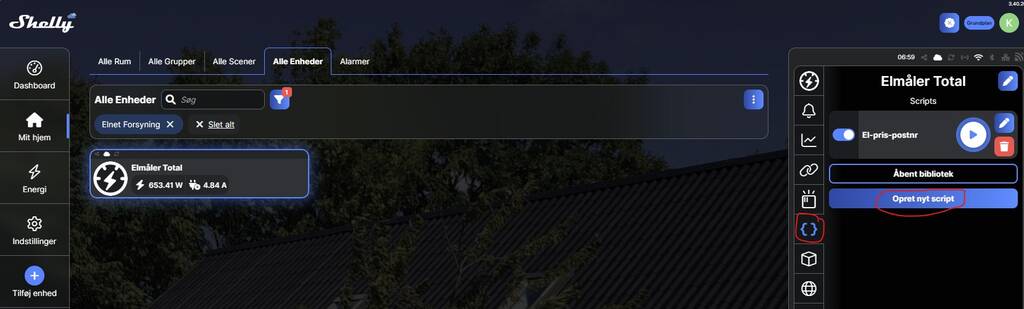
Opret nyt script, giv det et navn og sæt det kopierede script ind, gem scriptet..
Note: scriptet kan også nemt sættes ind fra enhedens web interface.
Så skal vi have fundet din Token
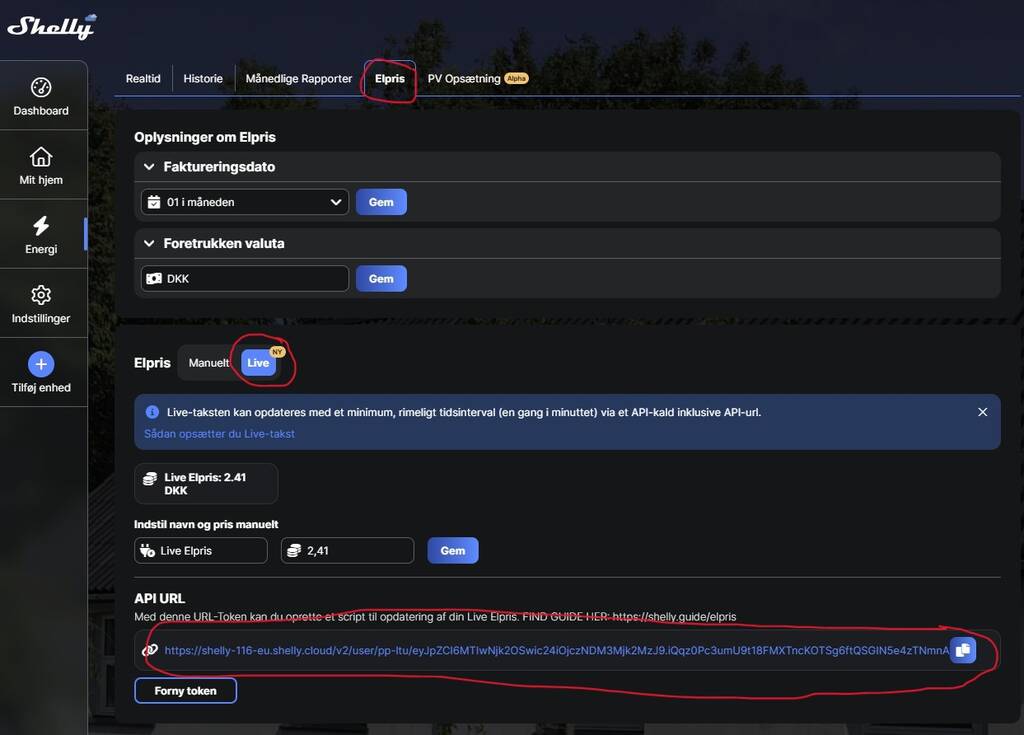
Gå til energi og vælg fanebladet Elpris, tryk på live ud for Elpris og find din Token API URL kopier denne..
OBS! Hvis man trykker på manuelt og live igen, er der generet en ny token, som skal skrives ind i scriptet.
Så indsætter du din Token, erstatter den nuværende token med din egen på linie 9
OBS! Gåseøjne skal stadig være der

Så skal scriptet rettes lidt til så det passer til den elpris du køber til
Find længde og bredegrad
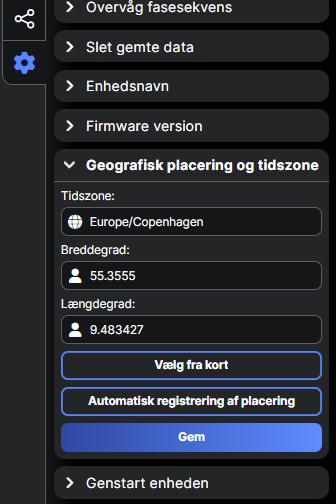
Der findes flere steder på nettet, hvor man kan finde en længde og bredegrad, men i dette tilfælde kan vi ligeså godt bruge shelly appen.
- På en hvilken som helst enhed vælger vi tandhjul/indstillinger
- Tryk vælg på kort
- Indtast by eller naviger til din adresse
OBS. Du behøver ikke at vælge din nødagtige adresse – det er nok det bare er i området
Indsæt bredde og længdegrad i scriptet..
Nyttige links til at tjekke dine priser
Tjek dine priser og find transmission og tarif omkostninger her:
https://stromligning.dk/live
Find dine tariffer her:
https://tariffer.dk
Også en god side til at tjekke priser (især på mobil)
https://elpris.wen.dk
Yderlige Script indstillinger
Ikke nødvendig at ændre
additional_cost: værdi (Ex. 0.168)
Her indtastes dine transmision omkostninger Ekstra omkostning pr. kWh i kroner. Bliver lagt oveni den endelige pris.
(hvis du har yderligere omkostninger lægges det bare oven i samme beløb).
check_every_minute: true, eller false
Her skrives om du vil have den til at hente prisen , hver time, eller, hvert minut.
true for at hente pris hvert minut (Bør kun bruges til test).
false for at hente pris, hver time (Anbefales).
(For ikke at belaste server, hvor prisen hentes bør 1 minut check kun bruges til at teste om det virker).
hour_check_delay_seconds: værdi (ex 10)
Her skrives, antal sekunder efter timeskiftet, hvor prischecket udføres.
Sørg for at scriptet kører
Til sidst skal vi have scriptet til at køre og til at starte automatisk op, hvis enheden genstartet
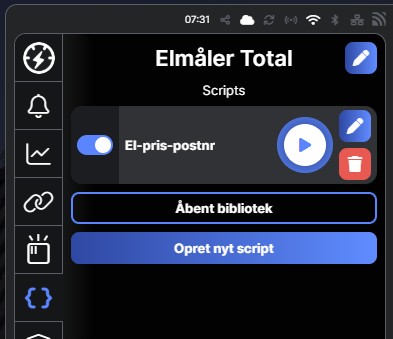
Aktiver autostart og start ved at trykke på play knappen (Blå ring = aktiv)
Afslutning og test af script
Når scriptet har hentet prisen første gang skal du kunne se den under Energi -> Elpris det er nødvendig at opdaterer siden
OBS! Hvis man tilgår scriptet fra enhedens webinterface, så vil man kunne se log på hvad der sker.
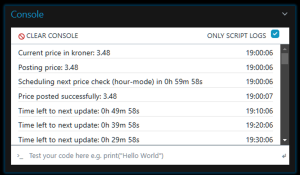
Ekstra: Tilføj pris i Virtual Enhed
Scriptet skriver også prisen til et virtuel nummer
Eks. Enheds ID:200 (Kan ændres i scriptet) – kræver Gen3 eller nyere
Med det kan du:
- Få vist El-prisen som en enhed
- Lave handlinger baseret på El-prisen
- Bruge den i scener
OBS. Som standard kan du kun trække en virtuel enhed ud, hvis du ønsker flere kræver der Premium.
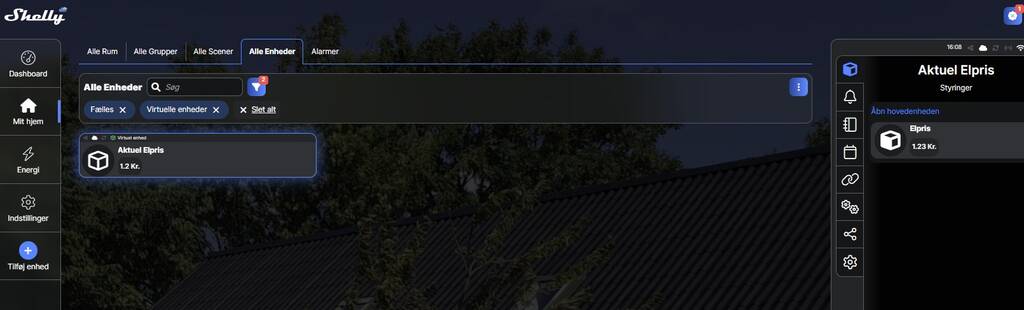
Fremgangsmåde
- Tryk på enheden og vælg Virtuelle Komponenter ikonet
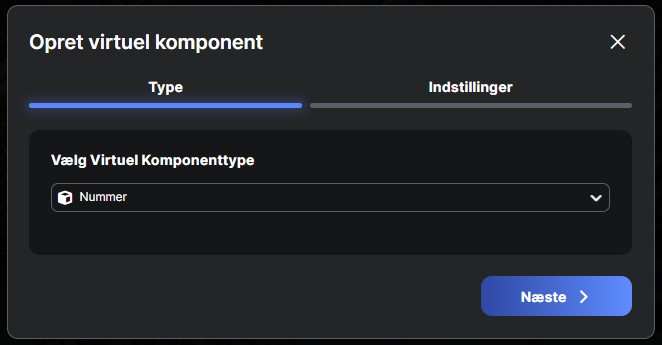
- Vælg komponent og opret Virtuel komponent
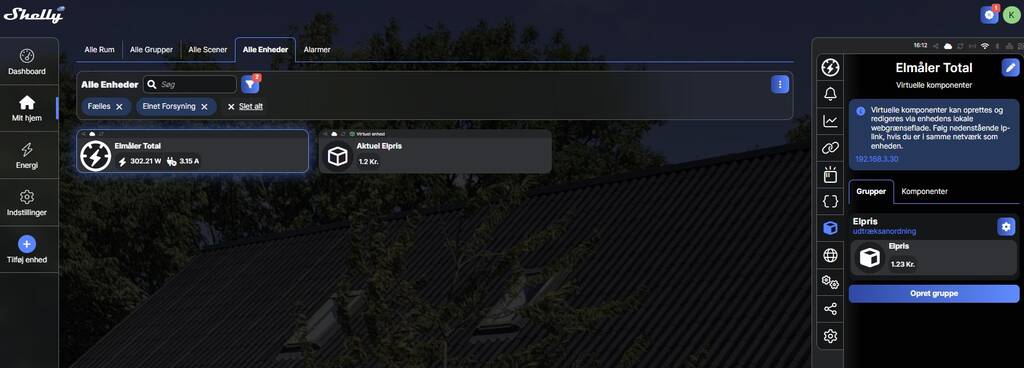
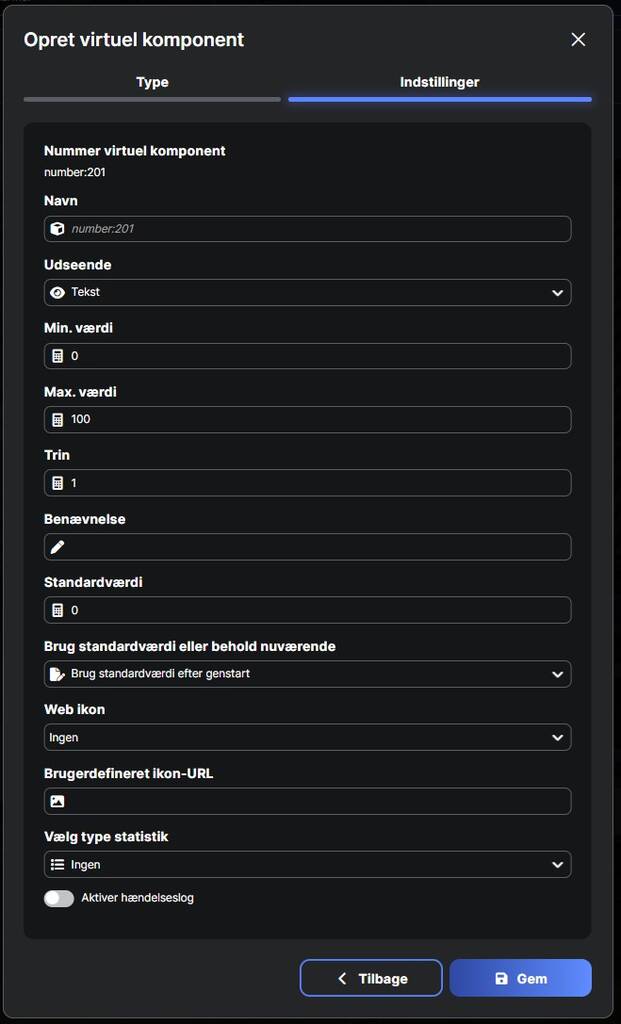
- Vælg et Nummer Virtuel enhed
- Indtast de forskellige indstillinger for, hvordan enheden skal se ud (kan ændres bagefter)
Obs Den første enhed vil altid starte med id:200 derefter 201, 201 osv.
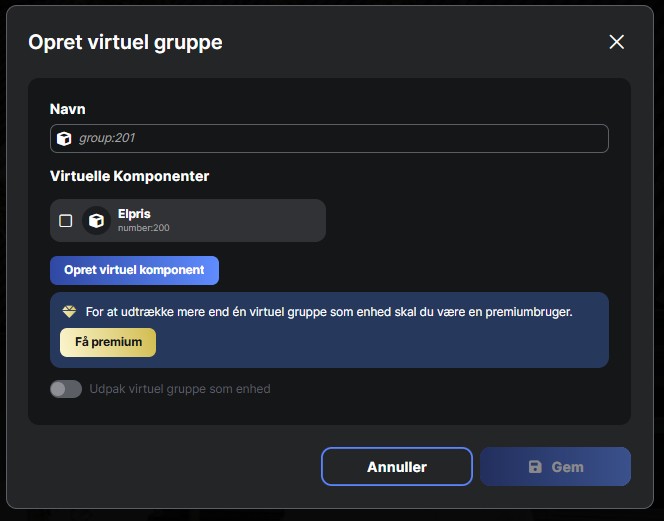
- Vælg Grupper og opret gruppe
- Giv gruppen et navn
- Sæt hak i den virtuelle enhed du har lavet
- Sæt hak i udpak virtuel gruppe som enhed
Det var det, nu har du en virtuel enhed der viser el-prisen
Den kan tilføjes til dit dashboard, men kan også bruges til at lave handlinger, så man kan tænde og slukke en enhed ud fra el-prisen
OBS Prisen vises først næste gang scriptet henter el-prisen.